

Actualmente, las videollamadas, el streaming y los videojuegos online forman parte de la rutina diaria de millones de usuarios. Ya sea para trabajar, estudiar, crear contenido o jugar partidas competitivas, contar con un micrófono y una cámara web funcionando correctamente es fundamental. Por eso, cada vez más personas buscan herramientas para probar micrófono online y también opciones para probar cámara web online antes de iniciar una llamada o transmisión.
Sin embargo, además de comprobar los dispositivos, también es importante mantener el ordenador optimizado para evitar retrasos, cortes de audio o problemas de rendimiento. Aquí es donde entra en juego Smart Game Booster, una herramienta diseñada para mejorar el rendimiento del PC y optimizar la experiencia gaming y multimedia.
¿Por Qué Es Importante Probar Micrófono Online?
Muchas personas descubren que su micrófono no funciona justo antes de una reunión importante o cuando ya están dentro de una partida online. Esto puede provocar problemas de comunicación y afectar la experiencia general.
Utilizar una herramienta para probar micrófono online permite:
- Verificar si el micrófono está conectado correctamente.
- Comprobar el nivel de volumen.
- Detectar ruido de fondo.
- Revisar la calidad de grabación.
- Confirmar que el navegador reconoce el dispositivo.
La mayoría de estas herramientas funcionan directamente desde el navegador y no requieren instalación.
Cómo Probar Micrófono Online Paso a Paso
El proceso suele ser muy sencillo y rápido.
1. Conecta el Micrófono
Antes de comenzar:
- Conecta el micrófono USB o jack 3.5 mm.
- Espera a que Windows lo detecte.
- Comprueba que sea el dispositivo de entrada principal.
En algunos casos, Windows selecciona automáticamente otro micrófono, como el integrado de la webcam.
2. Permite el Acceso al Navegador
Cuando accedes a una página para probar micrófono online, el navegador pedirá permisos.
Debes pulsar:
- “Permitir”
- “Aceptar acceso al micrófono”
Si los permisos están bloqueados, puedes habilitarlos desde la configuración de Chrome o Edge.
3. Realiza la Prueba
Habla normalmente durante unos segundos.
Si las barras de audio reaccionan o puedes escuchar tu grabación, significa que el micrófono funciona
correctamente.
Cómo Probar Cámara Web Online Fácilmente
Además del audio, muchas personas también necesitan comprobar su webcam antes de una videollamada, clase online o streaming.
Usar herramientas para probar cámara web online ayuda a:
- Verificar si la cámara funciona.
- Revisar la calidad de imagen.
- Detectar problemas de enfoque.
- Comprobar iluminación y resolución.
- Confirmar permisos del navegador.
La mayoría de las páginas online muestran una vista previa instantánea de la cámara.
Problemas Frecuentes de Micrófono y Webcam
Aunque la configuración suele ser sencilla, existen varios errores comunes.
El Micrófono No Funciona
Las causas más frecuentes incluyen:
- Drivers desactualizados.
- Permisos bloqueados.
- Configuración incorrecta.
- Puerto USB defectuoso.
La Cámara Web No Se Detecta
Esto puede ocurrir por:
- Aplicaciones usando la cámara en segundo plano.
- Drivers antiguos.
- Configuración de privacidad de Windows.
- Problemas del navegador.
El Audio Tiene Retraso o Cortes
Cuando el ordenador consume demasiados recursos:
- El micrófono puede entrecortarse.
- La webcam puede congelarse.
- Discord o Zoom pueden fallar.
Aquí es donde optimizar el sistema se vuelve importante.
Smart Game Booster: Optimización para Gaming y Multimedia
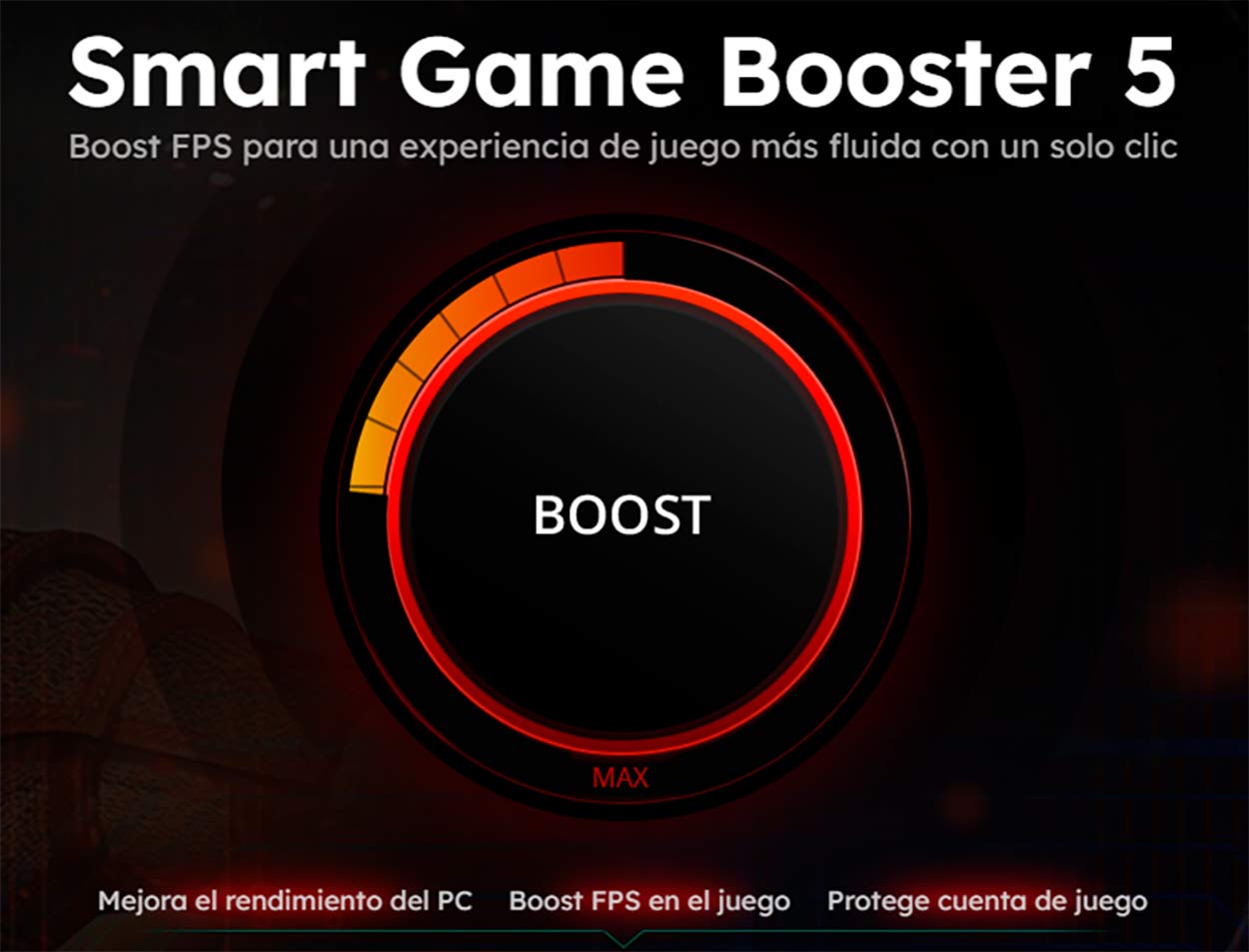
Smart Game Booster es un software de optimización diseñado para mejorar el rendimiento del ordenador, especialmente en juegos y aplicaciones exigentes.
Aunque muchas personas lo utilizan para aumentar FPS, también puede ayudar a mejorar la estabilidad del sistema durante videollamadas, streaming o pruebas de dispositivos online.
![[Img #238733]](https://interbenavente.es/upload/images/05_2026/8472_smart02.jpg)
Cómo Smart Game Booster Mejora la Experiencia Online
1. Libera Recursos del Sistema
Tener demasiados programas abiertos puede afectar directamente el audio y el vídeo.
Smart Game Booster ayuda a:
- Cerrar procesos innecesarios.
- Liberar memoria RAM.
- Reducir el uso de CPU.
- Optimizar el rendimiento general.
Esto puede mejorar la estabilidad mientras utilizas herramientas para probar micrófono online o probar cámara web online.
2. Actualiza Drivers Automáticamente
Muchos problemas de audio y vídeo están relacionados con controladores antiguos.
Smart Game Booster permite:
- Detectar drivers obsoletos.
- Actualizar controladores de audio y cámara.
- Mejorar compatibilidad y estabilidad.
Esto resulta especialmente útil para gamers y streamers.
3. Mejora el Rendimiento Durante Juegos y Streaming
Muchos usuarios utilizan simultáneamente:
- Juegos online.
- Discord.
- OBS Studio.
- Navegadores.
- Plataformas de streaming.
Todo esto consume recursos del sistema. Smart Game Booster ayuda a mantener un rendimiento más fluido mientras usas aplicaciones de voz y vídeo.
Consejos para Mejorar la Calidad del Micrófono y la Webcam
Además de utilizar herramientas para probar micrófono online y probar cámara web online, existen varias recomendaciones útiles.
Usa Dispositivos de Buena Calidad
Los micrófonos y webcams integrados suelen ofrecer resultados limitados.
Los modelos externos USB normalmente proporcionan:
- Mejor calidad de imagen.
- Audio más limpio.
- Menos ruido.
- Mayor estabilidad.
Cuida la Iluminación
Una mala iluminación puede afectar enormemente la webcam.
Lo recomendable es:
- Usar luz frontal.
- Evitar contraluces.
Reduce Aplicaciones en Segundo Plano
Cuantos más programas abiertos existan:
- Mayor consumo de RAM.
- Más retraso en audio y vídeo.
- Mayor riesgo de congelamientos.
Optimizar el sistema ayuda bastante en estas situaciones.
Beneficios de Probar Micrófono y Cámara Antes de una Videollamada
Realizar pruebas previas evita muchos problemas.
Antes de una reunión o transmisión es recomendable:
- Verificar audio.
- Comprobar vídeo.
- Ajustar iluminación.
- Revisar volumen.
- Confirmar estabilidad del sistema.
Esto mejora considerablemente la experiencia del usuario.
¿Vale la Pena Usar Smart Game Booster?
Para usuarios que juegan online, hacen streaming o utilizan constantemente videollamadas, sí puede ser una herramienta bastante útil.
Smart Game Booster destaca por:
- Optimización automática.
- Interfaz sencilla.
- Mejora del rendimiento.
- Gestión de recursos.
- Actualización de drivers.
Además, puede complementar perfectamente el uso de herramientas para probar micrófono online y probar cámara web online.
Conclusión
Comprobar el funcionamiento del micrófono y la webcam antes de una reunión, streaming o partida online puede evitar muchos problemas de comunicación y rendimiento. Herramientas para probar micrófono online y probar cámara web online permiten detectar errores rápidamente sin necesidad de instalar programas complejos.
Por otro lado, mantener el ordenador optimizado también es fundamental para evitar cortes de audio, congelamientos y retrasos del sistema. En este contexto, Smart Game Booster se presenta como una solución útil para liberar recursos, actualizar drivers y mejorar la estabilidad general del PC.
Si buscas una experiencia más fluida tanto en gaming como en videollamadas o streaming, combinar una buena configuración de audio y vídeo con una correcta optimización del sistema puede marcar una gran diferencia.

Normas de participación
Esta es la opinión de los lectores, no la de este medio.
Nos reservamos el derecho a eliminar los comentarios inapropiados.
La participación implica que ha leído y acepta las Normas de Participación y Política de Privacidad
Normas de Participación
Política de privacidad
Por seguridad guardamos tu IP
216.73.216.68